ドキュメント作成のためのMicrosoft Officeテクニック 第14回
2007年11月15日 19:30


1 2 3 4 5 →

 この連載では、ビジネス文書を作成する上で知っておくと便利なMicrosoft Officeの操作テクニックを紹介します。今回は、Word 2003から乗り換えたWord 2007ユーザーの方のために、オートシェイプなどの図形描画ツール、図の挿入および配置やトリミング方法などについて紹介します。


はじめに

 従来までのバージョンに比べ、見映えや操作性が大きく変わったWord 2007の使いこなし方法について紹介するシリーズ第3回です。

 今回は、Word 2003から乗り換えたWord 2007ユーザーの方のために、オートシェイプやテキストボックスなどの図形描画ツール、図の挿入および配置やトリミング方法などについて紹介します。

Word 2007におけるグラフィック編集ツールの魅力

オートシェイプのデザインが豊富!

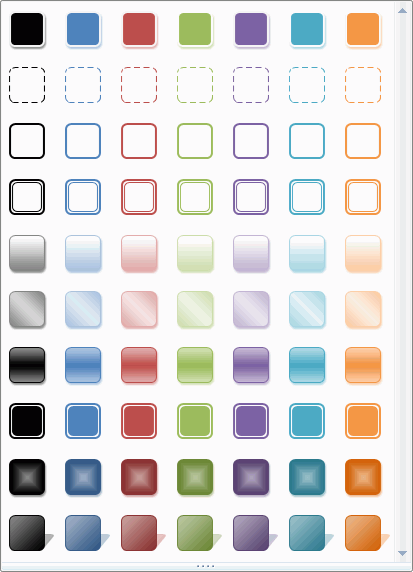
 Word 2007では、オートシェイプのデザインテンプレートを豊富に取り揃えています。そのテンプレートから好きなものをクリックするだけで、簡単にそのスタイルを適用することができます。

図形の視覚的スタイルの一覧
テキストボックスに組み込みスタイルが搭載

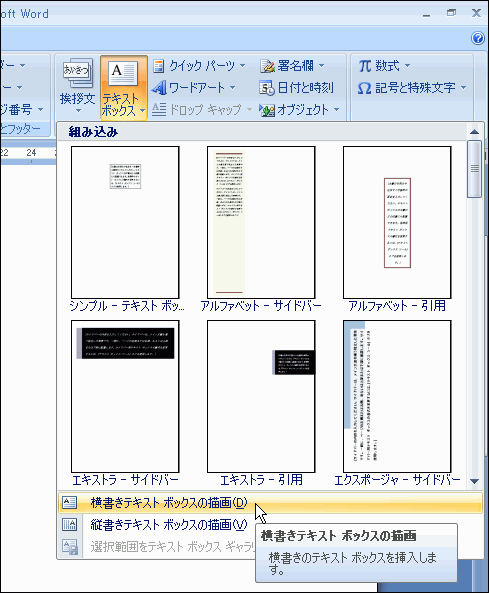
 Word 2007では、組み込みスタイルのテキストボックスが用意されています。リボンの[挿入]タブから[テキストボックス]をクリックすると、ポップアップメニューで組み込みテキストボックスの一覧が表示されます。

組み込みテキストボックスの一覧
組み込みテキストボックスの一覧

 プレーンなテキストボックスを挿入するには、下の[横書きテキストボックスの描画]または[縦書きテキストボックスの描画]をクリックして、マウスでドラッグします。

プロフィール
小濱 良恵コハマ ヨシエ

Microsoft MVP for Expression (April 2008 - March 2009)
Microsoft Office や Expression Web の書籍やWeb記事を執筆するテクニカルライター。
当初は派遣の仕事が中心で、2002年にMOUS(現Microsoft Office Specialist)の全ての科目に合格して、Microsoft Office 2000トラックにて Microsoft Office Master 認定。MS製品の情報を主に扱う個人Webサイト (www.wanichan.com) がきっかけで2004年にテクニカルライターへ転身。2005年4月から3年間は FrontPage MVP として活動し、2008年4月より Expression MVP として、Expression Web や FrontPage のユーザーに書籍やWebサイトブログなどを通じて情報提供及び技術支援を精力的に行っている。主な著書にマイクロソフト公式解説書『ひと目でわかるMicrosoft Expression Web 2』(日経BPソフトプレス)、『Expression Web標準ガイドブック』(毎日コミュニケーションズ)がある。

» Microsoft Office総合情報&Tipsサイト: ワニchanのぱそこんわーるど


スポンサーサイト