


概要
とりあえずアウトラインペインでプレゼンの骨組みを作成したけれど、「標準デザイン」では味気ないと感じることがあるでしょう。こういう時に、手っ取り早く見栄えのいいものにしてくれるのが、PowerPointであらかじめ用意されているデザインテンプレートです。
これらのテンプレートは、「C:\Program Files\Microsoft Office\Templates\Presentation Designs」にあります。
本稿では、PowerPointのデザインテンプレートを使って、すばやくスライドのデザインを変える方法を紹介します。
操作手順
- サンプルファイル「sample.ppt」を開きます。
- [書式]-[スライドのデザイン]を選択します。
![[書式]-[スライドのデザイン]を選択](//ez-cdn.shoeisha.jp/static/images/article/723/img01_s.gif)
- [スライドのデザイン]作業ウィンドウの[デザインテンプレートの適用]ボックスで、任意のテンプレートを右クリックして[大きいプレビューを表示]を選択すると、プレビューが大きくなります。
右クリックして[大きいプレビューの表示]を選択すると
![右クリックして[大きいプレビューの表示]を選択すると](//ez-cdn.shoeisha.jp/static/images/article/723/img02_s.gif)
 テンプレートのプレビューが大きくなる
- 適用したいデザインテンプレートをクリックすると、すべてのスライドがそのデザインに変更されます。
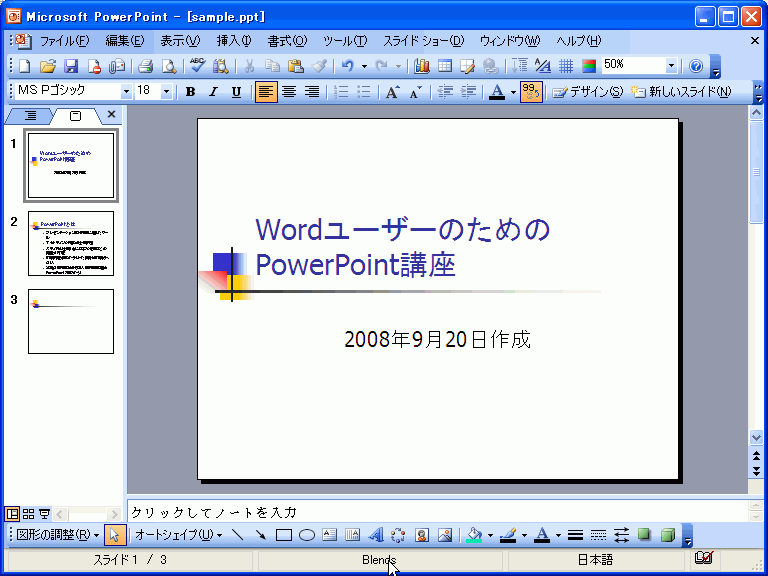
「Blends.pot」を選択したあとの画面

![[書式]-[スライドのデザイン]を選択](http://ez-cdn.shoeisha.jp/static/images/article/723/img01.gif)
![右クリックして[大きいプレビューの表示]を選択すると](http://ez-cdn.shoeisha.jp/static/images/article/723/img02.gif)


備考
ステータスバーの適用されたデザインの名前をダブルクリックすると、[スライドのデザイン]作業ウィンドウが表示されるので、すばやくデザインを変更できます。
ステータスバーの適用されたテンプレートの名前をダブルクリック

[スライドのデザイン]作業ウィンドウが表示された
![[スライドのデザイン]作業ウィンドウが表示された](http://ez-cdn.shoeisha.jp/static/images/article/723/img06.gif)

