










PowerPointの縦書きテキストボックスの、数字の横組みスタイルを解除する方法を紹介します。
概要
PowerPointで縦書きテキストボックスに、たとえば「Windows Server 2008」と入力したい場合、以下の図のように数字が二桁ずつ横組みになって困ったことはありませんか?
数字が横組みになった画面
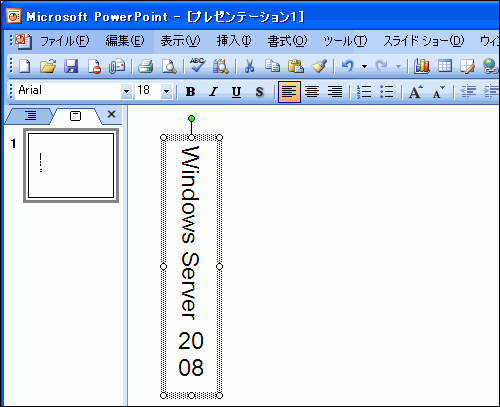
この場合、横組みを解除するためのツールボタンを使う必要があります。ただし、ボタンは既定では表示されないので、ツールバーのオプションで追加する必要があります。
今回は、横組みのツールボタンを表示させて、横組みを解除する方法を紹介します。
操作手順
- [表示]-[ツールバー]-[ユーザー設定]を選択します。
- [コマンド]タブの[分類]ボックス一覧から[書式]を選択します。
- 右側の[コマンド]の一覧から[横組み]ボタンを選択します。
![[ユーザー設定]ダイアログボックス-[コマンド]タブから[横組み]を選択](//ez-cdn.shoeisha.jp/static/images/article/669/img02.gif)
- ツールバーの任意の場所までドラッグします。

- テキストボックスを選択して、[横組み]ボタンをクリックします。
[横組み]ボタンをクリック
![[横組み]ボタンをクリック](//ez-cdn.shoeisha.jp/static/images/article/669/img04.gif)
- テキストボックスの横組みが解除されました。
テキストボックスの横組みが解除された

![[ユーザー設定]ダイアログボックス-[コマンド]タブから[横組み]を選択](http://ez-cdn.shoeisha.jp/static/images/article/669/img02.gif)

![[横組み]ボタンをクリック](http://ez-cdn.shoeisha.jp/static/images/article/669/img04.gif)

この記事は参考になりましたか?
- 60秒でできる!Microsoft PowerPoint Tips集連載記事一覧
- この記事の著者
-

小濱 良恵(コハマ ヨシエ)
Microsoft MVP for Expression (April 2008 - March 2009)
Microsoft Office や Expression Web の書籍やWeb記事を執筆するテクニカルライター。
当初は派遣の仕事が中心で、2002年にMOUS(現Mic...※プロフィールは、執筆時点、または直近の記事の寄稿時点での内容です

この記事は参考になりましたか?
この記事をシェア
