





ダウンロード サンプルファイル (3.4 KB)
タイムシートにおいて、夜勤シフトの場合などのように、終了時刻が開始時刻の翌日になる場合の勤務時間を求める方法を紹介します。
概要
以下のタイムシートにおいて、開始時刻と同じ日付のうちに仕事が終わる場合は、終了時刻から開始時刻と休憩時間を差し引けばOKです。
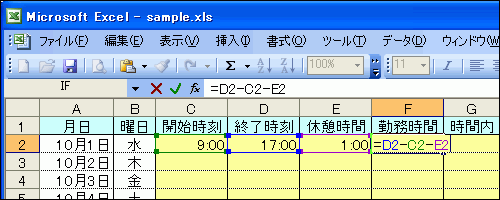

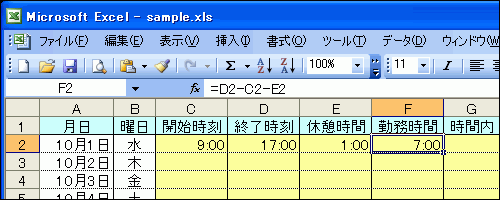
ただし、夜勤シフトの場合など、終了時刻が開始時刻の翌日になる場合は、上記と同様に求めると勤務時間が0より小さくなります。
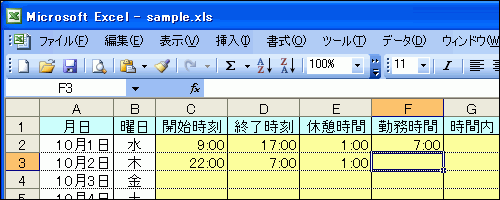
つまり、終了時刻から開始時刻を差し引いた時点でマイナスの値になってしまうわけです。
そこで、IF関数を利用して、終了時刻が開始時刻より小さい場合は、終了時刻に1日分追加して計算し、それ以外の場合は1日分を加算せずに計算するように数式を作成すると上手くいきます。時刻は1日24時間を「1」としたシリアル値になるので、終了時刻が翌日になる場合はそれに1を加算します。
操作手順
- サンプルファイル「sample.xls」を開きます。
- F3セルを選択して、[関数の挿入]ボタンをクリックします。
![F3セルを選択して、[関数の挿入]ボタンをクリック](//ez-cdn.shoeisha.jp/static/images/article/690/img04.gif)
- [関数の挿入]ダイアログボックスの[関数の分類]ボックス一覧から「論理」を選択し、[関数名]ボックス一覧から「IF」を選択して[OK]ボタンをクリックします。
![[関数の挿入]ダイアログボックスからIF関数を選択](//ez-cdn.shoeisha.jp/static/images/article/690/img05.gif)
- [論理式]ボックスには、終了時刻が開始時刻より小さい場合、という条件を設定するために「D3<C3」と入力します。
- [真の場合]には、終了時刻に1日を加算したものから開始時刻と休憩時間を差し引くので、「D3+1-C3-E3」と入力します。
- [偽の場合]には終了時刻から開始時刻と休憩時間を差し引くので「D3-C3-E3」と入力して、[OK]ボタンをクリックします。

- 勤務時間が正しく求められました。

![F3セルを選択して、[関数の挿入]ボタンをクリック](http://ez-cdn.shoeisha.jp/static/images/article/690/img04.gif)
![[関数の挿入]ダイアログボックスからIF関数を選択](http://ez-cdn.shoeisha.jp/static/images/article/690/img05.gif)


F3セルの数式は以下の通りです。
=IF(D3<C3,D3+1-C3-E3,D3-C3-E3)
IF関数で終了時刻が開始時刻より小さい場合のみ、1を加算するように数式を作成してもOKです。
=D3-C3-E3+IF(D3<C3,1)
備考
セルに時刻が入力されている場合のみ計算を行なうようにするには、開始時刻セルが空白の場合は空白、そうでなければ計算するようにIF関数をネストさせます。
F2セルの数式の場合は以下の通りです。
=IF(C2="","",IF(D2<C2,D2+1-C2-E2,D2-C2-E2))
もしくは、以下のように数式を入力してもよいでしょう。
=IF(C2="","",D2-C2-E2+IF(D2<C2,1))
この記事は参考になりましたか?
- 60秒でできる!Microsoft Excel Tips集連載記事一覧
- この記事の著者
-

小濱 良恵(コハマ ヨシエ)
Microsoft MVP for Expression (April 2008 - March 2009)
Microsoft Office や Expression Web の書籍やWeb記事を執筆するテクニカルライター。
当初は派遣の仕事が中心で、2002年にMOUS(現Mic...※プロフィールは、執筆時点、または直近の記事の寄稿時点での内容です

この記事は参考になりましたか?
この記事をシェア
