







ダウンロード サンプルファイル (4.0 KB)
タイムシートなどで勤務時間の合計を求めるときに、正しく時間が表示されないことがあります。本稿ではこのような場合の対処方法を紹介します。
概要
数値の合計を求めるには、オートSUMボタンをクリックし、対象となるセル範囲を指定するだけでOKです。
しかし、オートSUMボタンを使って時間の合計を求めようとしても、以下の図のように「13:00」などと表示されてしまって困ったことはありませんか?
勤務時間の合計が正しく表示されていない画面
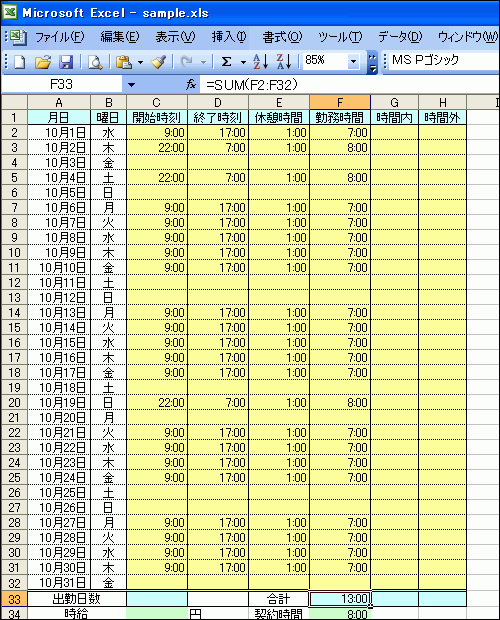
実は、計算対象が時刻の場合、1日24時間で割り切れる値は表示が省略されてしまいます。このため、24時間に達するたびに「0:00」にリセットされているように見えるわけです。
この問題を解決するためには、24時間を越えても値をそのまま表示するように、セルの書式設定を行なう必要があります。
本稿では、セルの書式設定のユーザー定義を使って、合計勤務時間を正しく表示する方法を紹介します。
操作手順
- サンプルファイル「sample.xls」を開きます。
- 勤務時間の合計を求めるセル(F33)を選択し、[書式]-[セル]を選択します。
![F33セルを選択し、[書式]-[セル]を選択](//ez-cdn.shoeisha.jp/static/images/article/691/img02.gif)
- [セルの書式設定]ダイアログボックスの[表示形式]タブを開きます。
- [分類]ボックス一覧から「ユーザー定義」を選択します。
- [種類]ボックスには、時間を繰り上げないために「h」を[]でくくり、「[h]:mm」と入力して、[OK]ボタンをクリックします。

- 合計勤務時間が正しく表示されました。

![F33セルを選択し、[書式]-[セル]を選択](http://ez-cdn.shoeisha.jp/static/images/article/691/img02.gif)


この記事は参考になりましたか?
- 60秒でできる!Microsoft Excel Tips集連載記事一覧
- この記事の著者
-

小濱 良恵(コハマ ヨシエ)
Microsoft MVP for Expression (April 2008 - March 2009)
Microsoft Office や Expression Web の書籍やWeb記事を執筆するテクニカルライター。
当初は派遣の仕事が中心で、2002年にMOUS(現Mic...※プロフィールは、執筆時点、または直近の記事の寄稿時点での内容です

この記事は参考になりましたか?
この記事をシェア
