









ダウンロード サンプルファイル (25.8 KB)
スライドのフッターに著作権情報を入力して、すべてのスライドに表示する方法を紹介します。
概要
それぞれのスライドの下中央部分に、著作権表示をさせたい場合があると思います。スライドに著作権表示するには、フッターを編集すると良いでしょう。
本稿では、スライドのフッターに著作権情報を入力して、すべてのスライドに表示する方法を紹介します。
操作手順
- サンプルファイル「sample.ppt」を開きます。
- [表示]-[ヘッダーとフッター]を選択します。
![[表示]-[ヘッダーとフッター]を選択](//ez-cdn.shoeisha.jp/static/images/article/877/img01.gif)
- [ヘッダーとフッター]ダイアログボックスの[スライド]タブ内にある[フッター]ボックスに文字を入力して、[すべてに適用]ボタンをクリックします。
 [すべてに適用]と[適用]の違い
[すべてに適用]ボタンをクリックすると、[タイトルスライドに表示しない]のチェックが付いていない限り、すべてのスライドに適用されます。選択したスライドにのみフッターを入れたい場合は、[適用]ボタンをクリックします。
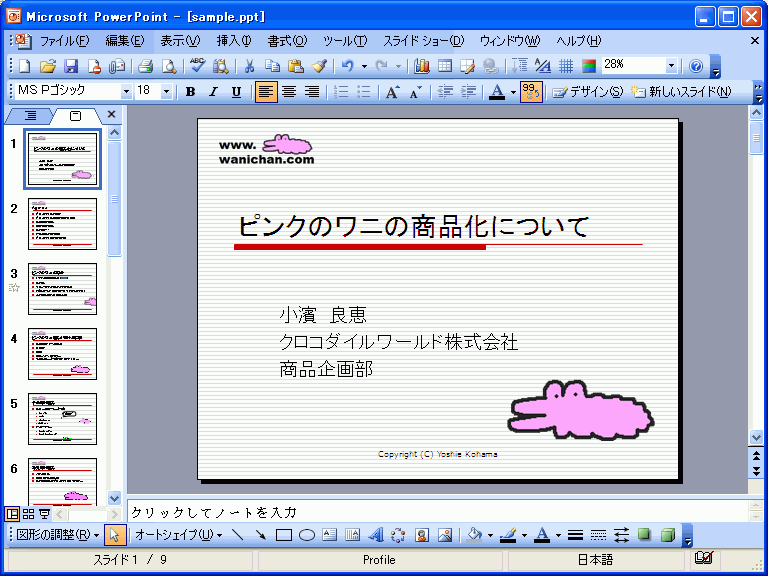
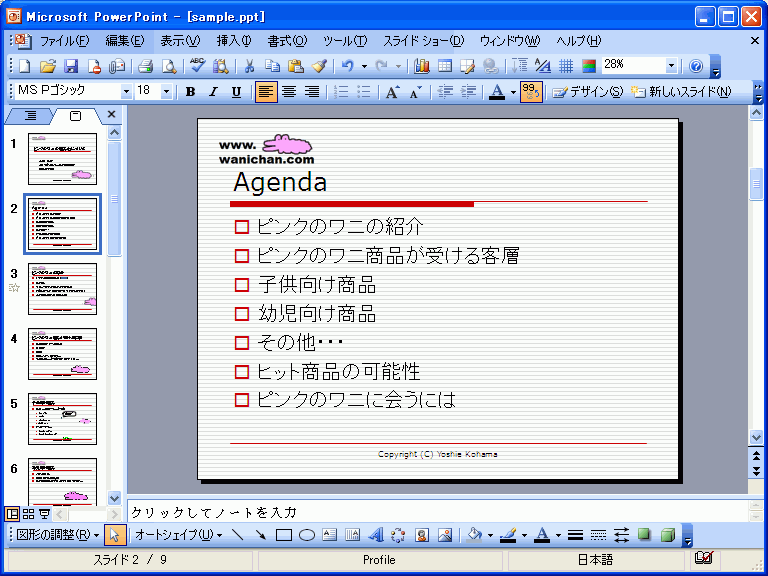
- すべてのスすべてのスライドに著作権表示できました。
1枚目のスライドを表示した画面

 2枚目のスライドを表示した画面
![[表示]-[ヘッダーとフッター]を選択](http://ez-cdn.shoeisha.jp/static/images/article/877/img01.gif)

備考
フッターに©を挿入するには、通常のスライドの任意の場所で[挿入]-[記号と特殊文字]を選択します。[記号と特殊文字]ダイアログボックスから下の図のように©を挿入し、その記号を切り取ってフッターの文字に[Ctrl]+[V]で貼り付けます。
[記号と特殊文字]ダイアログボックスで©を選択して[挿入]ボタンをクリック


[閉じる]ボタンをクリック

挿入した記号を切り取って

[ヘッダーとフッター]ダイアログボックスの[フッター]ボックスに[Ctrl]+[V]で貼り付け

この記事は参考になりましたか?
- 60秒でできる!Microsoft PowerPoint Tips集連載記事一覧
- この記事の著者
-

小濱 良恵(コハマ ヨシエ)
Microsoft MVP for Expression (April 2008 - March 2009)
Microsoft Office や Expression Web の書籍やWeb記事を執筆するテクニカルライター。
当初は派遣の仕事が中心で、2002年にMOUS(現Mic...※プロフィールは、執筆時点、または直近の記事の寄稿時点での内容です

この記事は参考になりましたか?
この記事をシェア
