










手順書作成にどのツールを使う? 箇条書きと段落番号 (2)
ドキュメント作成のためのMicrosoft Officeテクニック 第9回

この連載では、ビジネス文書を作成する上で知っておくと便利なMicrosoft Officeの操作テクニックを紹介します。今回は、作業手順書に必要不可欠な箇条書きと段落番号の使いこなし方法について紹介します。
はじめに
前回は、各種Microsoft Officeツールで行う手順書作成の特徴や、文書の表示方法の切替え、編集画面からはみ出たレイアウトの修正方法、および、簡単レイアウトの方法を紹介してきました。Wordを使えば、スクリーンショットを多用したドキュメントを簡単にバランスよくレイアウトしながら作成できます。
今回は、作業手順書において必要不可欠な箇条書きと段落番号スタイルの設定方法、そして、途中から番号を振る方法(または最初から番号を振りなおす方法)について紹介します。さらに、アウトラインやリストのスタイルなど、バリエーション豊かなリストの作成方法についても併せて紹介します。
段落番号スタイルの設定
書式設定ツールバーの段落番号ボタンを利用すると、簡単に設定できます。
- 段落番号スタイルを適用したい行にカーソルを移動し、ツールバーから
 (段落番号)ボタンをクリックします。
書式設定ツールバーから[段落番号]ボタンをクリック
(段落番号)ボタンをクリックします。
書式設定ツールバーから[段落番号]ボタンをクリック![書式設定ツールバーから[段落番号]ボタンをクリック](//ez-cdn.shoeisha.jp/static/images/article/151/img9a.gif)
- 段落番号スタイルになりました。
段落番号スタイルに設定された画面

 (段落番号)ボタンをクリックします。
![書式設定ツールバーから[段落番号]ボタンをクリック](http://ez-cdn.shoeisha.jp/static/images/article/151/01.gif)

段落番号スタイルの変更
- 段落番号スタイルの箇所にカーソルが存在することを確認し、[書式]-[箇条書きと段落番号]をクリックします。
- [箇条書きと段落番号]ダイアログボックスの[段落番号]タブ内にて、変更したいスタイルを選択し、[OK]ボタンをクリックします。

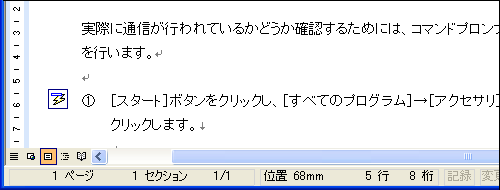
- 段落番号のスタイルが変更されました。
段落番号スタイルが変更された画面


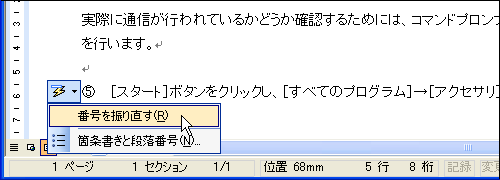
 は、オートコレクトのオプションボタンです。このボタンを利用することによって、簡単に番号を振り直したり、前からの連番を振るなどの設定のほか、[箇条書きと段落番号]ダイアログボックスの表示ができます。

この記事は参考になりましたか?
- ドキュメント作成に欠かせないコツを伝授~Microsoft Office再入門連載記事一覧
- この記事の著者
-

小濱 良恵(コハマ ヨシエ)
Microsoft MVP for Expression (April 2008 - March 2009)
Microsoft Office や Expression Web の書籍やWeb記事を執筆するテクニカルライター。
当初は派遣の仕事が中心で、2002年にMOUS(現Mic...※プロフィールは、執筆時点、または直近の記事の寄稿時点での内容です

この記事は参考になりましたか?
この記事をシェア
