





新バージョンのここが知りたい、Word 2007の概要とカスタマイズ (1)
ドキュメント作成のためのMicrosoft Officeテクニック 第12回

この連載では、ビジネス文書を作成する上で知っておくと便利なMicrosoft Officeの操作テクニックを紹介します。今回から、Word 2007が従来のバージョンに比べ、どう異なったのかに触れ、これまで紹介してきた記事のなかでWord 2007では扱いが異なる部分をピックアップしていきます。今回は、Word 2007の概要および新機能などについて紹介します。
はじめに
職場のPCではWord 2003なのに、家に帰ったらWord 2007で操作に戸惑っている方、多いのではないでしょうか。もしくは、職場に新しく入ったPCにOffice 2007がプレインストールされた、という方も少なくないかと思います。
そこで今回から、Word 2007で新しく変わった点や、これまで紹介してきた記事においてWord 2007では扱いが異なる部分をピックアップしていきます。
今回は、Word 2007の新機能や、Word 2007の画面、カスタマイズ方法などについて紹介します。
Word 2007の新機能
Word 2007を使うと、洗練された、美しく見映えのする文書を簡単に作成することができます。さまざまな組み込みテンプレートやテーマを選択して、色合いや資料全体のイメージなどを思い通りに調整できます。
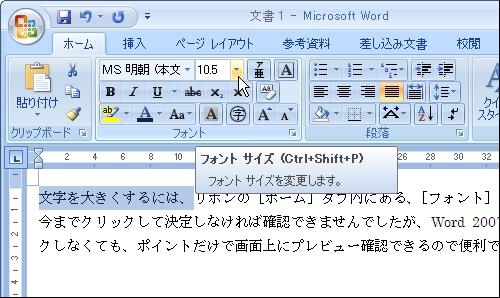
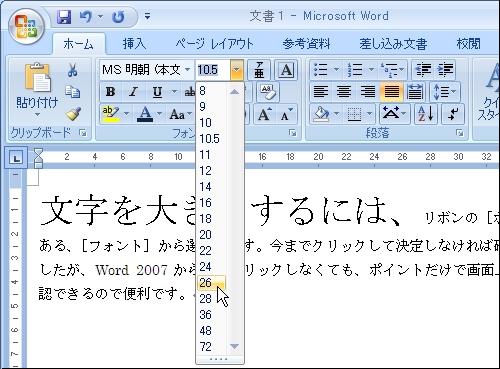
とりわけ、文字の大きさや色の変更など書式スタイルを変更する場合に、クリックせずポイントするだけで画面上でプレビュー確認が行えるので、より感覚的に文書を作成できます。

また、Office 2007からSmartArtツールが搭載され、組織図や意思決定ツリー、マトリックス、ピラミッド、ワークフローなど、情報やアイデアを視覚的に表現することがより簡単になりました。

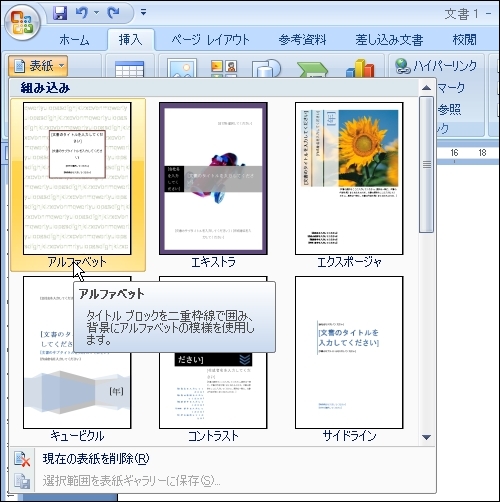
さらに、美しいデザイン表紙を簡単に挿入したり、ヘッダーやフッターに限らず、ページの余白に図形付きのさまざまなデザインスタイルのページ番号を挿入したり、図の配置も文字の折り返しの区切りだけではなくページ全体に対する図の配置ができるので、一歩進んだDTP並みの資料を誰でも簡単に作成することができます。


この記事は参考になりましたか?
- ドキュメント作成に欠かせないコツを伝授~Microsoft Office再入門連載記事一覧
- この記事の著者
-

小濱 良恵(コハマ ヨシエ)
Microsoft MVP for Expression (April 2008 - March 2009)
Microsoft Office や Expression Web の書籍やWeb記事を執筆するテクニカルライター。
当初は派遣の仕事が中心で、2002年にMOUS(現Mic...※プロフィールは、執筆時点、または直近の記事の寄稿時点での内容です

この記事は参考になりましたか?
この記事をシェア
